保護貼會影響 Face ID 嗎?貼完解鎖變慢時的檢查順序
重點先看
Face ID 異常先更新系統、確認感測區乾淨且未被手指或保護貼遮住;若問題從貼膜後開始,移除保護貼再測試。問題仍在時可重置 Face ID,無法設定或持續異常則向 Apple 尋求維修服務。
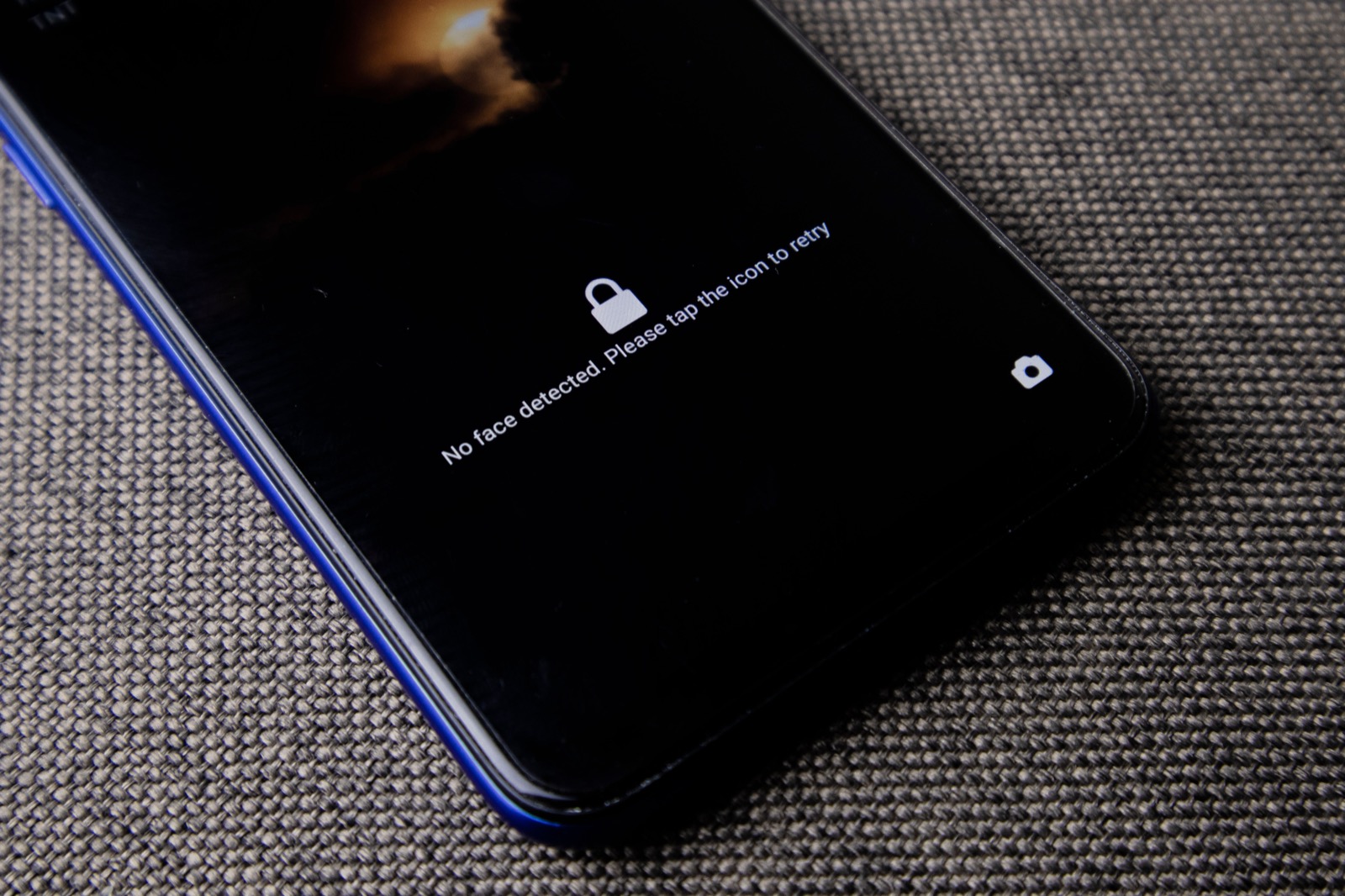
貼完保護貼後,原本順手的 Face ID 突然要多看幾次才解鎖,很容易直接懷疑手機壞了。不過先別急著判定硬體故障。Apple 的排查方式裡,螢幕保護貼、髒污與手指遮擋都在要先確認的項目中。
這篇不討論哪個品牌的保護貼比較好,而是整理貼膜後 Face ID 變慢、失敗時,使用者可以照著做的檢查順序。
先確認問題是不是在貼膜後才出現
如果 Face ID 原本可正常使用,貼上新保護貼後才開始變慢、失敗或頻繁要求輸入密碼,保護貼就值得優先排除。Apple 指出,原深感測相機若被髒污、保護殼或螢幕保護貼遮住,可能影響 Face ID;官方也建議先把 iPhone 或 iPad 更新到最新版系統。
若是 iPhone 18 Pro,Apple 特別提醒原深感測相機位於裝置頂端左側角落附近。橫向使用時,手指或手掌也可能剛好擋住感測區。拿手機時先換個握法,別只盯著前鏡頭或動態島位置。
保護貼要看感測區是否相容
保護貼不是只要尺寸對就能直接沿用。以 iPhone 18 Pro 為例,相關實測文章提到,部分 Face ID 感測元件位於螢幕左上方、藏在顯示面板下;保護貼的透光特性、表面塗層與感測區設計,都可能影響辨識表現。
霧面、防窺或抗反光款的手感與觀看效果各有取捨,但不要只看螢幕尺寸或外觀。購買前可確認產品是否清楚標示對應機型,以及是否提到 Face ID 相容性。舊機型保護貼被標成可共用時,也要多留意感測區設計是否真的相同。
Face ID 失靈時,照這個順序排查
1. 更新系統並擦拭感測區。 Apple 建議先確認系統為最新版,並移除可能遮住原深感測相機的髒污、保護殼或保護貼。 2. 改變持機方式再試一次。 確認眼睛、鼻子與嘴巴沒有被遮住;iPhone 18 Pro 橫向使用時,也別讓手指或手掌遮到頂端左側附近的感測區。 3. 移除保護貼後測試。 若異常是貼膜後才出現,先把保護貼移除,再測一次 Face ID。移除後恢復正常,問題就較可能與保護貼的材質、貼合或感測區設計有關。 4. 重置 Face ID。 Apple 提供的路徑是「設定」>「Face ID 與密碼」>「重置 Face ID」,接著重新設定。 5. 仍無法設定或持續異常時送修。 Apple 說明,若 Face ID 反覆要求把臉放入取景框卻無法完成設定,或相機無法運作而無法設定 Face ID,可能需要維修服務。此時不要自行拆解裝置,改向 Apple 或受過訓練的維修人員詢問。
移除保護貼後恢復正常,接下來怎麼處理?
先把測試結果記下來:沒有保護貼時能不能穩定解鎖、換不同握法是否有差、重新設定後是否恢復。這些情況能幫助你與賣家確認相容性或退換貨方式。
換下一張保護貼時,型號要逐字核對,並把感測區相容性放進挑選條件。保護貼的功能再符合使用習慣,若讓每天都要用的解鎖一直卡住,實際使用成本反而更高。
常見問題
保護貼會讓 Face ID 不能用嗎?
Apple 建議移除可能遮住原深感測相機的螢幕保護貼。部分霧面或感測區設計不相容的保護貼,也可能讓辨識變慢或失敗。
貼保護貼後 Face ID 異常,第一步要做什麼?
先更新系統、檢查感測區是否有髒污或被手指遮住;若異常從貼膜後出現,可先移除保護貼,再測試 Face ID。